
向日葵远程开发教程:Windows设备权限配置常见问题解答
如果你准备用向日葵在Windows设备上完成远程开发,真正影响体验的通常不是“是否安装成功”这一件事,而是版本选择、控制端与被控端角色、系统权限、网络环境以及连接后的安全设置。本文结合向日葵的“权限配置”功能给出可实际执行的检查顺序,适合第一次使用,也适合已经安装但连接体验不稳定的用户。向日葵官方当前提供 Windows、macOS、iOS、Android、鸿蒙 NEXT 与 Linux 等平台下载入口;不同平台能力并不完全相同,因此应以对应系统下载页和安装提示为准。
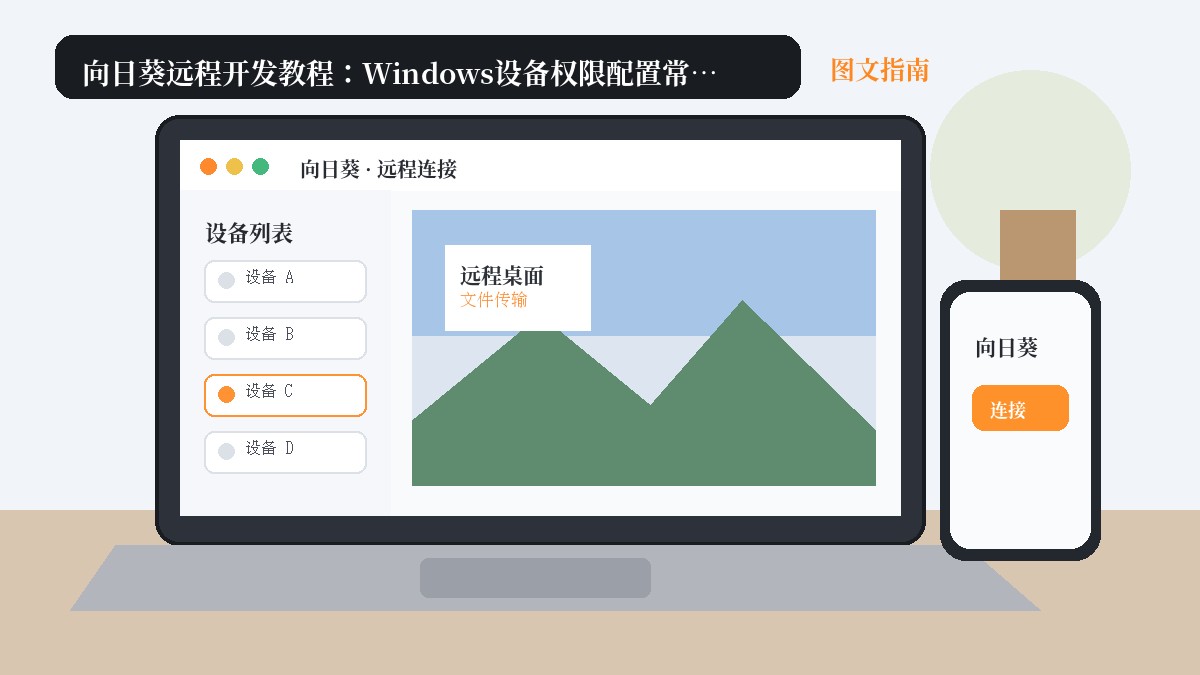
- 如何判断控制端与被控端角色
- 权限配置的正确检查顺序
- 远程开发下的稳定性与安全建议
- 连接失败时如何缩小问题范围
一、先明确设备角色与使用目标
开始前先确认设备角色。发起远程操作的设备通常承担控制端角色,被访问的电脑或移动设备则需要允许被控制。对于远程开发场景,建议先在现场完成一次本地测试:确认应用可正常启动、设备在线、系统时间正确,并记录设备名称。不要一开始就同时修改防火墙、系统权限和网络代理,否则出现问题时很难判断是哪一步导致。Windows用户还应留意系统本身的隐私与辅助权限提示,例如屏幕录制、辅助功能、后台运行或通知权限,只有确实需要时再开启对应能力。
二、权限配置的推荐步骤
在“权限配置”这一环节,优先使用官方页面提供的版本。Windows 设备需确认系统架构与安装包类型;macOS 应区分 Intel 与 Apple 芯片;Linux 环境则要核对发行版、CPU 架构和包格式。移动端通常直接通过官方商店或官方指引安装。安装完成后先不要急着永久保存访问凭证,建议先做一次临时连接,观察画面、鼠标键盘、剪贴板和文件传输是否符合预期,再决定是否启用无人值守等长期功能。
三、连接失败时按顺序排查
如果连接失败,可以按照“设备是否在线 → 两端网络是否正常 → 版本是否过旧 → 系统权限是否完整 → 安全软件是否拦截 → 账号或访问码是否正确”的顺序排查。这个顺序比反复卸载重装更高效。企业网络中如果存在代理、出口限制或终端管控策略,应由管理员确认相关策略;不要通过关闭全部安全防护来换取短暂连接。对于远程开发,最好同时准备本地联系人或备用联络方式,避免远程通道异常时完全失去现场协助。
四、提升画质、流畅度与文件操作效率
体验优化方面,远程画质并不是越高越好。弱网环境下适当降低分辨率、帧率或视觉效果,通常比强行维持高画质更稳定;需要查看设计细节、表格或代码时,再提高画质更合适。进行大文件传输时,建议使用清晰的文件夹命名和分批传输策略,并在结束后核对文件大小与修改时间。若只是临时技术支持,应在任务完成后退出会话、关闭不再需要的权限,并删除临时共享的信息。
五、远程连接的安全边界
安全上,建议把远程控制理解为“把键盘、鼠标和屏幕访问权限交给另一端”,所以访问边界需要明确。个人设备应使用强密码和多因素验证(若账户支持),企业设备则应结合人员角色、设备分组和操作规范管理。不要把长期有效的访问码发到公开群聊,也不要让不明身份的人以“客服”名义远程操作支付、网银或密码管理工具。遇到异常登录、未知设备或非本人发起的连接提示,应立即终止会话并检查账号安全。
六、完成连接后的五分钟验收
对于Windows上的远程开发,完成连接后建议做一个五分钟验收:一是重新连接一次,确认不是偶然成功;二是测试常用操作是否完整;三是检查声音、剪贴板或文件能力是否符合实际需求;四是确认休眠、锁屏或重启后的行为;五是把本次配置写成简短记录。这样下次遇到相同设备时,不必从头摸索。若企业需要批量部署、CLI、SOS 或更细的权限与设备管理能力,应直接参考向日葵企业版官方说明,而不是用个人端配置强行替代企业流程。
七、什么时候需要企业版能力
最后再看“权限配置”是否真正解决了目标。如果目标只是临时协助,配置越简单越好;如果是长期远程开发,则需要把稳定性、安全性和可维护性放在同等位置。本文给出的步骤适合作为通用检查表,但具体按钮名称、支持能力和版本号可能随软件更新变化,实际操作时应以贝锐向日葵官方页面和客户端中的最新提示为准。
对于需要多设备集中管理、批量运维、CLI、SOS 或企业级流程的团队,建议直接核对官方企业版说明与授权范围。本文不替代官方版本说明,软件能力可能随更新发生变化。